

管理列
Procore 的预算视图允许团队自定义显示和报告项目财务数据的方式。现代化体验通过将列管理与各个视图分开,引入了更高效、分离的体验。
通过此次更新,列是单独管理的,而不是在特定视图内构建的。这允许用户创建一次列并在多个视图中启用它,从而显着减少管理和复制数据布局所需的工作。
预算列允许你自定义财务数据的显示和计算方式。你可以创建自定义列、使用 Procore 标准列或修改现有配置。
创建列
创建新的预算视图列的步骤:
-
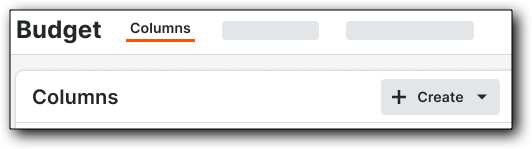
在"预算设置"页面中,点击列标签页。
-
点击创建下拉菜单并选择以下列类型之一:
-
源:来自特定工具或来源的直接数据。
-
计算:介于其他列之间的基于数学公式的列。
-
完工预测:专门用于预测预计 成本的列。
-
-
填写配置面板中的必填字段。
-
点击创建以保存。

注意:创建后,可以将这些列添加到各种预算视图中。
了解锁定(标准)列
锁定列是Procore 标准列。这些视图是预先配置、"开箱即用"的列,构成了 Procore 标准视图的基础。以下是使用这些列时需要考虑的几点:

-
你无法删除标准列或更改其默认名称。
-
在将这些列分配给特定的预算视图时,可以提供显示名称别名。
-
大多数标准列都可以复制以供自定义使用,但以下情况除外:
-
初始预算金额
-
预算计量单位/单位成本/单位数量
-
注释
-
预算修改
-
-
可以根据需要将标准列分配给或取消分配给单一工具报告。
查看或复制标准列
从列列表中选择一列以打开详细信息面板。点击复制以将其重新创建为自定义列。

编辑或删除自定义列
只能编辑或永久删除自定义列。

-
进行编辑。
-
点击列表中的特定自定义列以打开详细信息面板并进行更改。更改可以保存在现有列中或保存为新列。
-
-
删除。
-
点击详细信息面板右上角的垃圾箱图标。
-
注意:如果列当前已分配给预算视图或正在用作计算列中的组件,系统将在允许你继续进行删除之前提供警告通知。
搜索和筛选列
快速找到特定列的步骤:

-
搜索。
-
使用搜索字段按名称查找列。
-
-
列类型。
-
使用下拉列表按以下列类型进行筛选:
-
计算列
-
源列
-
标准列
-
-
-
可报告列。
-
使用下拉列表按可报告状态筛选:
-
是,可报告
-
否,不可报告
-
-