

配置和自定义见解
背景
你可以通过配置项目详细信息以确保数据准确性并通过重新排序、显示或隐藏特定见解来个性化你的视图来自定义你的见解体验。为了使这些指标与组织的目标保持一致,你可以设置自定义目标,选择行业基准,并使用公司自己的标准操作程序(SOP)或专业提示更新见解横幅。这些工具允许你将标准项目数据转换为遵循独特公司标准的可行指南。
需要考虑的事项
步骤
配置项目详细信息
-
导航到项目侧面板中的见解。
-
点击齿轮
 图标并选择项目详细信息。
 -
更新以下字段以更新整个项目的详细信息。
-
开始日期
-
完工日期
-
项目部门
-
类型
-
总价值
-
-
点击保存。
注意:见解最多可能需要一小时才能反映对项目详细信息所做的更改。重要提示
总价值字段因 Procore 财务管理产品的设置而异。例如:
如果启用了 Procore 财务管理,则数据会根据你使用财务产品的方式进行特定计算,从 Procore 财务管理中提取。这两个选项基于:
-
所有主合同和获批主合同变更通知单的总和
-
初始预算 + 已获批预算修改/变更 + 获批主合同变更通知单的总和
如果你没有启用 Procore 财务管理,这将从项目管理员设置中的"总价值"字段中提取。此字段应随着项目价值的变化而更新,以确保见解保持准确,因为某些基准可能依赖项目价值与类似项目进行分组。
-
自定义项目见解
重新排序见解
-
导航到侧面板中的见解。
-
点击配置
图标并选择自定义。 -
点击重新排序
 图标以重新排序见解在侧面板中的显示方式。
 -
点击应用。
控制见解排序顺序
你可以在面板中控制见解的排序,以显示与你最相关的信息。
-
导航到侧面板中的见解。
-
点击排序
 图标。
图标。 -
选择以下排序选项之一:
-
相关性:(默认选项)根据与你最相关的内容对见解进行排序或排序。相关性取决于你的角色、你积极使用的工具以及你过去与 Insights 的交互。
-
最近更新:将具有最近更新的数据或指标变更的见解置于顶部。
-
按字母顺序:按名称的字母顺序对所有见解进行排序。
-
自定义:可以使用"自定义"模式手动重新排序见解。你选择的订单将被保存并立即显示。
-
显示或隐藏见解
-
导航到侧面板中的见解。
-
点击齿轮
图标并选择自定义。
此时将显示自定义项目见解侧面板。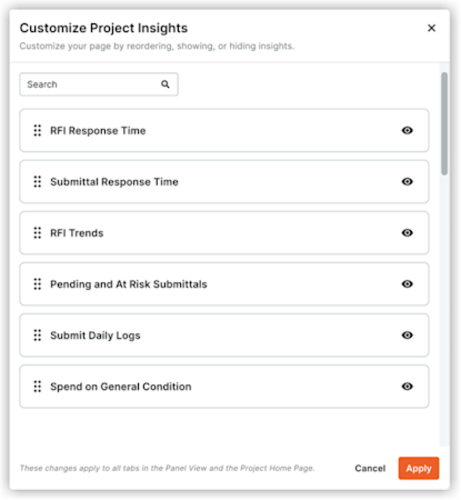
-
点击视图
 图标以在侧面板上显示或隐藏见解。
注意:请参阅为什么需要在公司和项目级别具有管理员控制的见解可见性?了解有关公司级别见解能见度设置的信息。 -
点击应用。
编辑基准类型并设置自定义目标
-
导航到侧面板中的见解。
-
点击配置
图标并选择自定义。 -
点击插入符号
 图标来查看基准设置。
 -
从以下选项中选择:
-
行业标杆
-
设定目标
-
设定目标和行业平均值
-
无基准
-
-
点击应用。
自定义见解横幅
-
导航到侧面板中的见解。
-
点击配置
图标并选择自定义。 -
点击插入符号
图标以查看横幅类别设置。 -
从可用选项中选择横幅类型:
-
最佳实践:将其用于一般行业或公司标准。
-
标准操作程序(标准 操作程序) :使用它将见解与特定的标准操作程序联系起来。
-
快速见解:选择此选项以显示 AI 派生的指标。
-
自定义:选择此选项以创建唯一的标题,例如"提示和技巧"。
-
-
在标签框中输入新标题。
-
在描述框中输入见解或指示的摘要
-
点击应用。
注意:横幅会立即向有权访问见解的每个人显示自定义标签和描述,无论是针对项目还是公司。