

在资金规划中复制保存的视图链接
背景
在 Procore 中复制保存的视图链接,以直接与组织中的同事共享自定义表格布局和数据筛选器。共享直接链接使团队成员无需手动复制复杂的列配置和筛选条件。
需要考虑的事项
-
所需用户权限:
-
创建"公司视图"的"管理员"级别权限。
-
创建"个人视图"的"标准"级别权限或更高级别权限。
-
-
其他信息:
-
收件人用户必须在同一 Procore 公司和项目中拥有活动用户账户且具有适当的工具权限才能访问共享视图链接。
-
发送复制的URL可允许收件人打开保存到该视图的精确筛选器和列排列。
-
步骤
-
导航到公司的资金规划工具。
-
点击的
 视图按钮。
-
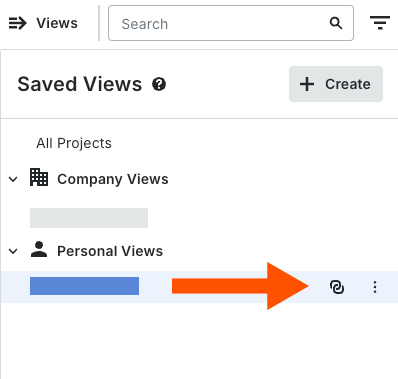
选择相关的保存的视图。
-
点击复制
 图标。
-
将出现一个绿色的成功横幅,上面写着"共享链接已复制到剪贴板"
-
将复制的链接粘贴到电子邮件、消息或文档中,以与 Procore 账户中的团队成员共享。