查看图纸 (iOS)
 图标以显示和隐藏工具菜单。
需要考虑的事项
-
所需用户权限:
-
项目图纸工具的“只读”或更高权限。
-
-
其他信息:
-
可以在离线模式下查看图纸,前提是之前在移动设备上查看并缓存过该图纸。
-
关联图纸已关联
 图标。
图标。
-
步骤
-
在 iOS 移动设备上打开Procore应用程序。
-
点击项目的图纸工具。
-
如有必要,请点击下载 要查看的集或图纸的图标。
注意:你可以通过点击网格在图纸的网格或列表视图之间切换 或列出
或列出 屏幕顶部的图标。
 -
点击要查看的图纸。
-
可以进行以下操作:
提示!-
查看图纸时,点击屏幕以隐藏工具栏并以全屏模式查看图纸。再次点击屏幕以显示工具栏。
-
向上滑动以查看图纸的较旧版本。
-
-
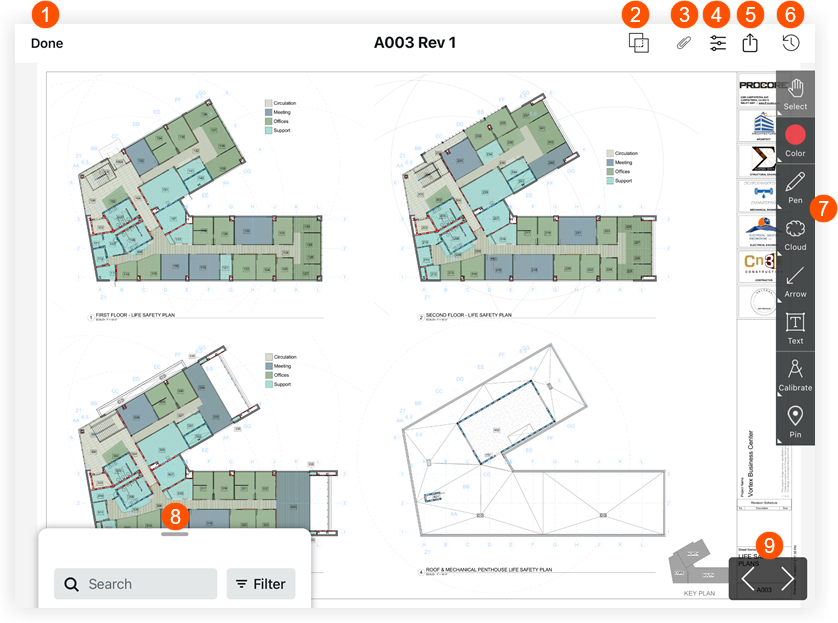
 如果想返回图纸 日志,请点击完成。
 点击图纸比较以查看两个图纸修订之间的差异。请参阅对比图纸(iOS) 。
 点击附件可查看已作为附件或标记添加到图纸的任何附件。
 点击筛选器可在已发布和个人层或标记之间切换。请参阅个人图纸标记与已发布图纸标记之间有什么区别?
 点击共享可访问以下选项:
-
打印:点击以使用连接的打印机打印图纸。
-
打开于:点击以在设备上的另一个 PDF 视图应用程序中打开图纸。
注意:在另一个应用程序中打开任何文件都不会将任何更改或编辑保存到 Procore。 -
通过 Procore 发送电子邮件:点击以将图纸通过电子邮件发送给项目中的用户。
-
通过电子邮件发送快照:点击以使用 iOS 设备上的电子邮件应用程序通过电子邮件发送图纸快照。
-
从设备中移除:点击以从设备的存储中移除图纸。这不会从项目中删除图纸,但如果稍后想查看它,则需要再次下载。
 点击最近以查看最近查看的图纸列表。
 点击标记工具栏上的工具可标记图纸。请
 点击搜索栏可搜索出现在图纸上的文本。
 点击向左或向右箭头可切换到不同的图纸