标记图纸 (iOS)
 图标以显示和隐藏工具菜单。
需要考虑的事项
-
所需用户权限:
-
要将个人标记添加到图纸,需要图纸工具的"只读"或更高级别权限。
-
要发布标记,需要图纸工具的"标准"或"管理员"级别权限。
-
-
其他信息:
-
提示!点击图纸或放大和缩小将启用全屏模式。如果标记工具栏不可见,请点击屏幕,此时将出现标记工具栏。
-
步骤
-
在 iOS 移动设备上打开Procore应用程序。
-
点击项目的图纸工具。
-
点击要标记的图纸。
-
在标记工具栏中点击要使用的工具。
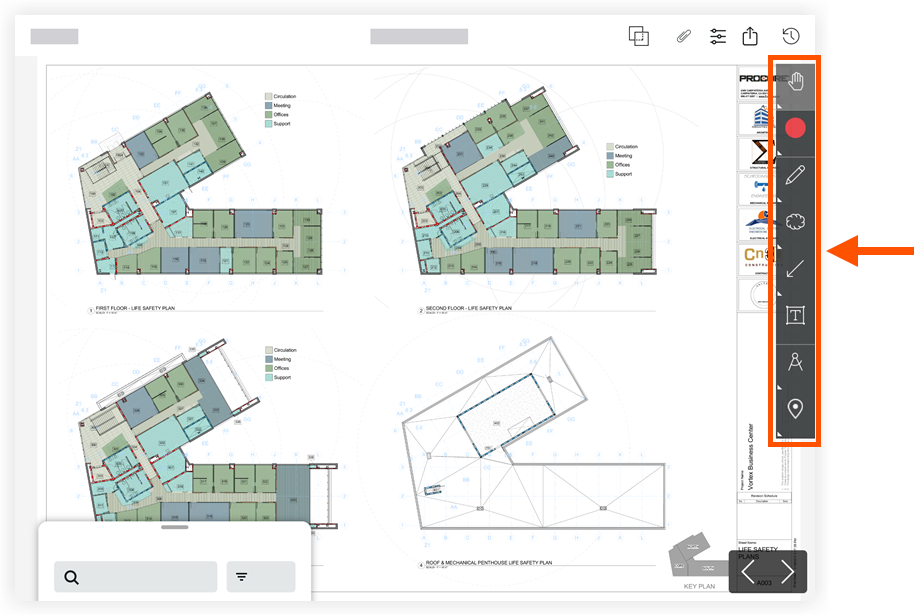
从以下选项中选择:-
选择/套索:选择现有标记或区域,以编辑、添加标记、发布、调整大小或删除。
-
颜色:选择所需的标记颜色。
-
笔/突出显示:使用笔或荧光笔绘制手绘形状。
注意:选择此工具后,你可以选择在标记工具栏中调整以下附加设置: -
画笔:调整标记线的宽度。
-
形状:画云、方框或圆形。任何形状也可以链接到 Procore 中的项。请参阅将项目链接到绘图(iOS) 。
注意:选择此工具后,你可以选择在标记工具栏中调整以下其他设置: -
不透明度:调整形状的不透明度。
-
线条/箭头:绘制线条或箭头。任何线条/箭头也可以链接到 Procore 中的项。请参阅将项目链接到绘图(iOS) 。
注意:选择此工具后,你可以从工具栏中选择画笔工具并调整线条宽度。 -
文本:添加可调整大小的文本框。拖动文本上方的文本大小滚动条,可以放大或缩小文本。点击并拖动文本框的角,使文本框变大。在框内部点击以调出键盘开始输入。
-
测量:测量距离、面积或弯曲或多边形形状首先向图纸添加校准,然后选择适当的测量工具。请参阅向图纸中添加测量(iOS) 。
-
图钉:将以下项固定到图纸中:
-
尾项:将尾项清单项添加到图纸中。请参阅将尾项清单项目添加到图纸中(iOS) 。
-
观察任务:将观察任务添加到图纸中。请参阅将观察任务添加到图纸(iOS) 。
-
照片:将照片添加到图纸中。请参阅将照片添加到图纸(iOS) 。
-
-
-
要发布你的标记:要点击标记(如果尚未选择),然后点击发布。请参阅发布个人图纸标记(iOS) 。
提示!你可以使用套索工具一次选择多个标记,然后点击发布。