

为可分配二维码贴纸启用权限(iOS)
测试中
此功能目前处于测试阶段。请联系你的 Procore联系人,了解如何参与的详细信息。背景
如果这是你首次在项目或公司级别使用二维码贴纸,则需要与 公司管理员 合作,在你的公司和/或项目级别权限模板上启用“可分配二维码”。这是在公司级别权限工具中完成的。
需要考虑的事项
- 要在权限模板上启用"可分配二维码",你需要拥有公司级别权限工具的"管理员"级别权限。
- 要扫描二维码贴纸并访问项目项,现场工作人员至少需要对其模板具有“只读”权限。

步骤
在现有公司级别权限模板上启用“可分配二维码”
- 导航到公司的权限工具。
- 点击公司权限模板标签页。
- 在权限模板旁边,点击作并选择“编辑模板”。
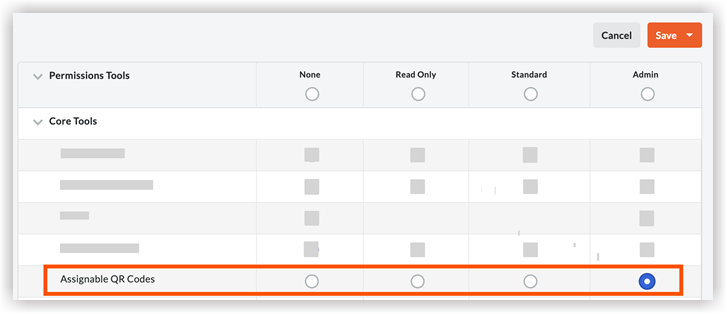
- 找到可分配快速答复编号权限并选择以下其中一列下的按钮:
- 无。该组中的用户将无法扫描和/或访问二维码链接项,即使他们具有其他工具权限。
- 只读 或 标准。 扫描二维码只会在用户已经拥有必要的查看权限的情况下将用户路由到链接的工具项。如果没有这些权限,用户将收到错误消息。
- 管理员。这将允许可分配二维码组中的任何人都可以将二维码标签分配(链接)、编辑或取消分配(取消链接)他们有权访问的公司和项目工具项。
- 点击保存。
在现有项目级别权限模板上启用“可分配二维码”
- 导航到项目的权限工具。
- 点击项目权限模板标签页。
- 在权限模板旁边,点击作并选择“编辑模板”。
- 找到可分配快速答复编号权限并选择以下其中一列下的按钮:
- 无。该组中的用户将无法扫描和/或访问二维码链接项,即使他们具有其他工具权限。
- 只读 或 标准。 扫描二维码只会在用户已经拥有必要的查看权限的情况下将用户路由到链接的工具项。如果没有这些权限,用户将收到错误消息。
- 管理员。这将允许 可分配二维码 组中的任何人将二维码贴纸分配给他们有权访问的公司和项目工具项。
注意:这将尊重现有权限, 并且仅 将“分配”功能应用于用户有权使用的工具。
- 点击保存。