

用户指南:Procore 二维码标签(测试版)
目录
- 欢迎
- 开始使用
概况
测试中
此功能目前处于测试阶段。请联系你的 Procore联系人,了解如何参与的详细信息。Procore 二维码标签测试版为现场的 Procore 用户提供了对现有二维码体验的重大升级。 使用这些标签后,无需在现场打印和粘贴单个二维码,节省时间和精力。 通过简单的标签扫描,现场用户即可立即访问链接的 Procore 对象或文档。

注意事项
- 可以从移动设备上的本地相机或 Procore 移动应用程序中扫描 Procore 二维码标签。
工具兼容性
| 支持的移动操作系统 | 工具 | iOS | Android |
将二维码链接到现有项 |
检查任务 |  |
|
| 尾项清单 | |
||
| 观察任务 | |
|
|
| 图纸 | |
|
|
| 地点 | |
|
|
| 表单 | |
||
| 设备测试版 | |||
| 文档 | 即将推出 | 即将推出 | |
将二维码链接到模板 |
检查任务模板 | |
|
|
|
表单模板 | |
|
外部链接到浏览器 |
不适用 | 即将推出 | 即将推出 |
权限
如果这是你首次在项目或公司级别使用二维码贴纸,则需要与公司管理员合作,在你的公司和/或项目级别权限模板上启用“可分配二维码”。这是在公司级别权限工具中完成的。
需要考虑的事项
- 要在权限模板上启用“可分配二维码”,你需要公司级别权限工具的“管理员”级别权限。
在公司级别权限模板上启用"可分配二维码"
- 导航到公司的权限工具。
- 点击公司权限模板标签页。
- 在权限模板旁边,点击作并选择“编辑模板”。
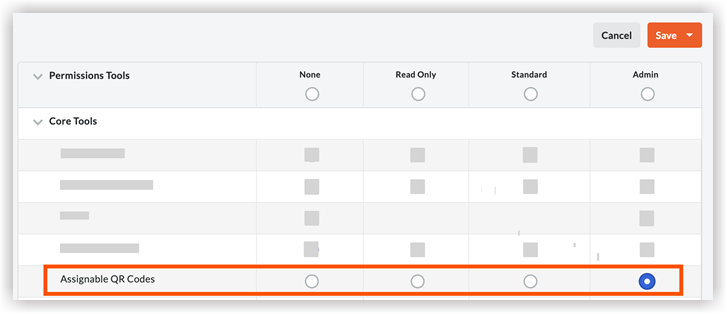
- 找到可分配快速答复编号权限并选择以下其中一列下的按钮:
- 无。该组中的用户将无法扫描和/或访问二维码链接项,即使他们具有其他工具权限。
- 只读 或 标准。 扫描二维码只会在用户已经拥有必要的查看权限的情况下将用户路由到链接的工具项。如果没有这些权限,用户将收到一条错误消息。
- 管理员。这将允许可分配二维码组中的任何人都可以将二维码标签分配(链接)、编辑或取消分配(取消链接)他们有权访问的公司和项目工具项。
- 点击保存。
在项目级别权限模板上启用"可分配二维码"
- 导航到项目的权限工具。
- 点击项目权限模板标签页。
- 在权限模板旁边,点击作并选择“编辑模板”。
- 找到可分配快速答复编号权限并选择以下其中一列下的按钮:
- 无。该组中的用户将无法扫描和/或访问二维码链接项,即使他们具有其他工具权限。
- 只读 或 标准。 扫描二维码只会在用户已经拥有必要的查看权限的情况下将用户路由到链接的工具项。如果没有这些权限,用户将收到一条错误消息。
- 管理员。这将允许可分配二维码组中的任何人都可以将二维码标签分配(链接)、编辑或取消分配(取消链接)他们有权访问的公司和项目工具项。
- 点击保存。
将快速答复编号链接到现有项
- 导航到相机工具
 在 Procore Android 移动应用程序上。
注意:也可以使用移动设备上的本地相机来完成此任务。 - 将相机对准二维码。
注意:如果这是你第一次链接二维码,则将出现一个未分配的二维码横幅。
- 点击屏幕上二维码贴纸下方的链接。
- 在关联现有项下,选择要关联的项的工具。
- 选择项。
- 点击链接到二维码标签。
- 你将看到一个绿色横幅,确认你的项已成功关联。
将快速答复编号链接到模板
- 导航到相机工具在 Procore Android 移动应用程序上。
注意:也可以使用移动设备上的本地相机来完成此任务。 - 将相机对准二维码。
注意:如果这是你第一次链接快速答复编号,则将出现一个未分配的快速答复横幅。 - 点击屏幕上二维码下方的链接。
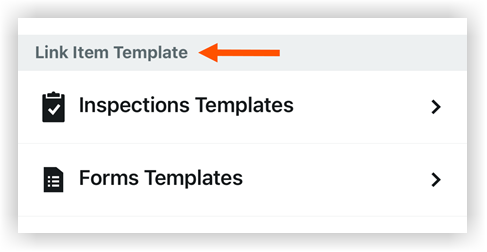
- 在链接项模板下,选择要链接的模板类型。
- 点击链接到二维码标签。
- 你将看到一个绿色横幅,确认你的项已成功关联。
- 链接模板后,你现在可以扫描二维码以新建检查任务或从二维码创建新表单。
编辑或取消链接快速答复编号
- 导航到相机工具在 Procore Android 移动应用程序上。
注意:也可以使用移动设备上的本地相机来完成此任务。 - 将相机对准二维码。
- 点击屏幕上二维码下方的链接。
- 如果该项之前已关联,可以点击取消关联或编辑进行所需的更改。

扫描二维码
- 导航到相机工具在 Procore Android 移动应用程序上。
注意:也可以使用移动设备上的本地相机来完成此任务。 - 将相机对准二维码进行扫描。
- 点击屏幕上二维码下方的链接。
- 在 Procore 移动应用程序中查看项。
故障排除
如果你在将项/模板链接到二维码标签时遇到问题,可以检查上传队列中是否有失败的上传尝试。
- 在 Android 移动设备上打开Procore应用程序。
- 点击你的头像圆圈导航到侧边栏屏幕。

- 点击应用程序首选项

- 在上传队列下。点击上传队列以执行以下任意操作:
- 查看任何待处理或失败的上传,并根据需要执行以下作之一:
- 点击上传失败旁边的重试以重试上传。
- 点击清除可移除上传队列中的项。
- 查看任何待处理或失败的上传,并根据需要执行以下作之一: