在资金工具中管理行和列
限定发布
 资金工具作为限定发布适用于已实施 Procore for Owners 观点词典的美国 Procore 客户。 要了解更多信息,请参阅Procore 中有哪些工具名称和术语适用于总承包商、业主和专业承包商?
目标
管理项目资金工具中的行和列。
背景
如果希望在项目资金工具中显示、隐藏、分组、排序"资金"表中的列或调整列的大小,可以使用多种操作来组织项目的资金。
需要考虑的事项
- 所需用户权限:
- 要管理行和列,需要项目资金工具的"只读"级别权限或更高级别权限。
步骤
管理表格设置
你可以使用表格设置选项调整行高和显示/隐藏列。首先,点击表格设置 表格右上角的图标。这会在网页右侧显示"表格设置"窗格。要关闭"表格设置"窗格,请点击右上角的"x"。

行高
在行高下,选择小、中或大选项按钮。Procore 的默认设置为中。 
配置列
要选择要显示和隐藏的列,请点击表格设置旁边的表格右上角的图标。这会在网页右侧显示"表格设置"窗格。在配置列区域下,将开关向右移动以打开列显示。Procore 的默认设置是显示所有可用的列。
注意
编号 (#) 列为必填列。不得将其隐藏。
表格设置区域中的其他选项包括:
- 要隐藏特定列,请取消选中所需复选框。
- 要显示所有可用列,请点击全选链接。
- 要恢复 Procore 的默认列设置,请点击重置为默认值链接。
管理列
调整列宽
要调整单列的宽度,请将光标悬停在列标题的右边框上,直到按下调整大小控点 图标出现。然后向左或向右拖动图钉以设置所需的列宽。如果在按住调整大小图钉的同时按下 SHIFT 键,活动列上方会出现蓝色轮廓,以帮助你查看列调整情况。

对列进行排列
要将列移动到表格中的另一个位置,请点击并按住所需列的标题。然后使用拖放操作将其放置在你想要的位置。
对列进行排序
要按特定列对表格数据进行排序,请点击任何列标题以显示蓝色箭头以调整表格的排序顺序。
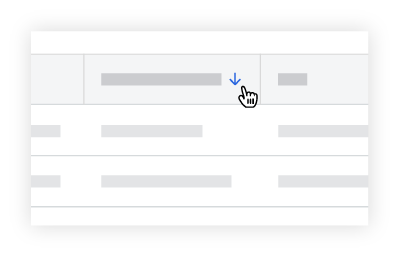
| 图标 | 排序 | 其他信息 |
|---|---|---|
 |
升序 | 要重置列,请将光标悬停在列标题的右侧,直到出现垂直省略号 。然后从下拉菜单中选择 重置列 。 。然后从下拉菜单中选择 重置列 。 |
 |
降序 |
对列进行分组
某些列可让你对表的数据进行分组。可以分组的列在更多下拉菜单中包含一个分组选项。

要了解此菜单中的其他选项,请参阅下面的更多菜单。
列分组选项
只需将鼠标光标悬停在其中一列上,直到垂直省略号出现。然后点击省略号并选择要选择的列分组选项。你可以将多个分组选项应用于表格。
| 列名称 | 列分组选项 | 详细信息 |
|---|---|---|
| 业主/客户 | 按业主/客户分组 | 按每份合同中指定的“业主/客户”对主要合同进行分组。请参阅创建主合同。 |
| 状态 | 按状态分组 | 按状态对采购订单和分包合同进行分组。要了解更多信息,请参阅Procore 中的默认合同状态有哪些? |
| 已执行 | 按已执行分组 | 按状态对主要合同进行分组:是(已执行)或否(未执行)。请参阅编辑主合同。 |
其他分组选项
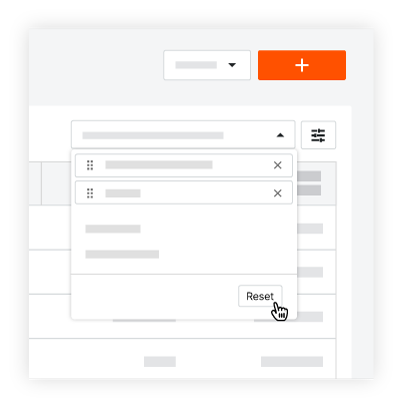
应用分组选项后,表格上方会出现一个下拉菜单。此菜单可让你添加、删除、排列和重置表格筛选器。
- 要更改行组顺序,请通过再排序抓取组标签
 并将其拖动到所需位置。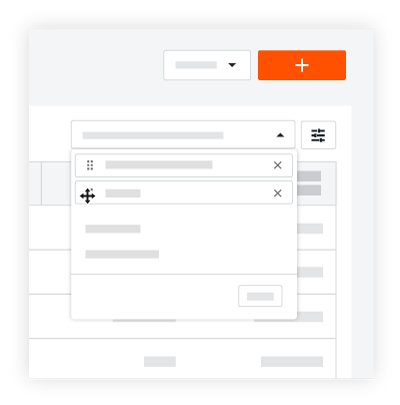
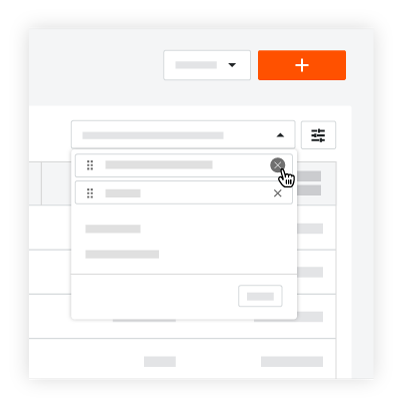
- 要移除单个选项,请点击要移除的选项旁边的"x"。
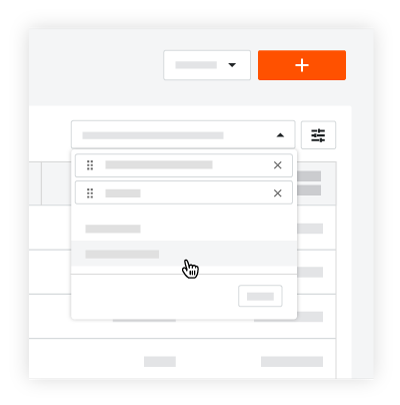
- 要应用可用筛选器,请点击以灰色突出显示的分组选项。
- 要恢复 Procore 的默认设置,请点击下拉菜单中的重置。
溢出菜单
要打开带有其他列选项的下拉菜单,请将光标悬停在列标题的右侧,直到垂直省略号出现。然后点击垂直省略号以显示带有其他选项的溢出菜单。选项如下图所示。

固定列
要在滚动时防止表格中的数据列移动,你可以固定列以将其冻结在适当的位置。为此,请将光标悬停在列标题的右侧(垂直省略号) 出现。接下来,点击垂直省略号并选择固定列。然后选择以下选项之一:
- 要将列固定在表格的左侧,请选择固定左侧。
- 要将列固定在表格的右侧,请选择固定右侧。
提示
- Procore 按照固定列的顺序将列固定在页面的左边或右边。
- 可以通过将列拖放到所需位置来重新排列固定列。
- 可以将列固定到表格的左侧和右侧。
- 要移除所有图钉,请选择无图钉。
自动调整此列大小
要自动设置列的宽度以匹配其内容,请将光标悬停在列标题的右侧,直到垂直省略号出现。然后点击垂直省略号并从下拉菜单中选择自动调整此列的大小选项。
自动调整所有列的大小
要自动设置表格中所有列的宽度以与内容最佳匹配,请将光标悬停在列标题的右侧,直到垂直省略号出现。然后点击垂直省略号并从下拉菜单中选择自动调整所有列的大小选项。
重置列
要将表格的列重置为 Procore 的默认设置,请将光标悬停在列标题的右侧,直到垂直省略号出现。然后点击垂直省略号并从下拉菜单中选择重置列选项。这会将所有列设置重置为 Procore 的默认设置。