在对话工具中发送消息
目标
使用对话工具向 Procore 中的一个或多个个人发送消息。
需要考虑的事项
- 所需用户权限:
- 你必须存在于项目目录中。
注意:要发送消息的个人也必须存在于项目目录中。
- 你必须存在于项目目录中。
注意
- 如果想在对话中标记某个人,请在键盘上输入@符号并选择他们的姓名。 请参阅在对话中提及用户。
- 你可以通过将照片拖到文本框中来将照片添加到消息中。 请参阅如何在对话工具中将照片附加到我的消息中?
- 如果为 Procore 账户启用了消息,你可以在发送后五(5)分钟内编辑或删除消息。 请参阅在对话工具中编辑或删除消息。
步骤
请参阅以下部分以了解如何在对话工具中发送不同类型的消息:
直接消息
发送新的直接消息
- Navigate to the Conversations tool (click the conversations
 icon in the Procore header).
 - Click Start Direct Message at the top of the page, or click the create
 icon in the 'Direct Messages' section.

- Complete the following information:
- Project: Select the project from the drop-down menu. You can search for the project name or number if needed.
Note: After you select a project, the Team Members list is automatically populated with all users in the project's Directory. - Team Members: Select the people you want to include in the direct message. If your project has distribution groups, you can select one to automatically add everyone in that group. See Add a Distribution Group to the Project Directory.
- A maximum of 100 members can be added.
- Message: Enter your message.
- To mention an individual in the conversation, type the @ symbol on your keyboard and select their name. See Mention a User in a Conversation.
- If you want to add attachments or link items to your message, click the plus
 icon and select from the following options:
Note: See Add Items to a Message in the Conversations Tool and What items can be added to a message in the Conversations tool? for more information on how to add items.- Upload from Computer: Allows you to add files from your computer.
- Link Project Items: Allows you to add links to items in the project.
- Add Files from Procore: Allows you to add one or more files from the project's Drawings, Forms, and Documents tools.
- Project: Select the project from the drop-down menu. You can search for the project name or number if needed.
- When you are ready to send your message, press the ENTER or RETURN key on your keyboard, or click the send
 icon.
icon.
Note: If the 'Edit/Delete' feature for Conversations is enabled on the account, you can edit or delete your message within five (5) minutes of sending it. See Edit or Delete a Message in the Conversations Tool.
在现有对话中发送直接消息
- Navigate to the Conversations tool (click the conversations icon in the Procore header).
- In the 'Direct Messages' section, click the name of the direct message you want to open.

- Enter a message in the text box.
- To mention an individual in the conversation, type the @ symbol on your keyboard and select their name. See Mention a User in a Conversation.
- If you want to add attachments or link items to your message, click the plusicon and select from the following options:
Note: See Add Items to a Message in the Conversations Tool and What items can be added to a message in the Conversations tool? for more information on how to add items.- Upload from Computer: Allows you to add files from your computer.
- Link Project Items: Allows you to add links to items in the project.
- Add Files from Procore: Allows you to add one or more files from the project's Drawings, Forms, and Documents tools.
- When you are ready to send your message, press the ENTER or RETURN key on your keyboard, or click the send icon.
Note: If the 'Edit/Delete' feature for Conversations is enabled on the account, you can edit or delete your message within five (5) minutes of sending it. See Edit or Delete a Message in the Conversations Tool.
群组
发送群组消息
- Navigate to the Conversations tool (click the conversations icon in the top menu of Procore).
- In the Groups section, click the group you want to send a message to.

- Enter a message in the text box.
- To mention an individual in the conversation, type the @ symbol on your keyboard and select their name. See Mention a User in a Conversation.
- If you want to add attachments or link items to your message, click the plusicon and select from the following options:
Note: See Add Items to a Message in the Conversations Tool and What items can be added to a message in the Conversations tool? for more information on how to add items.- Upload from Computer: Allows you to add files from your computer.
- Link Project Items: Allows you to add links to items in the project.
- Add Files from Procore: Allows you to add one or more files from the project's Drawings, Forms, and Documents tools.
- When you are ready to send your message, press the ENTER or RETURN key on your keyboard, or click the send icon.
Note: If the 'Edit/Delete' feature for Conversations is enabled on the account, you can edit or delete your message within five (5) minutes of sending it. See Edit or Delete a Message in the Conversations Tool.
项
从 Procore 项目中的项发送消息
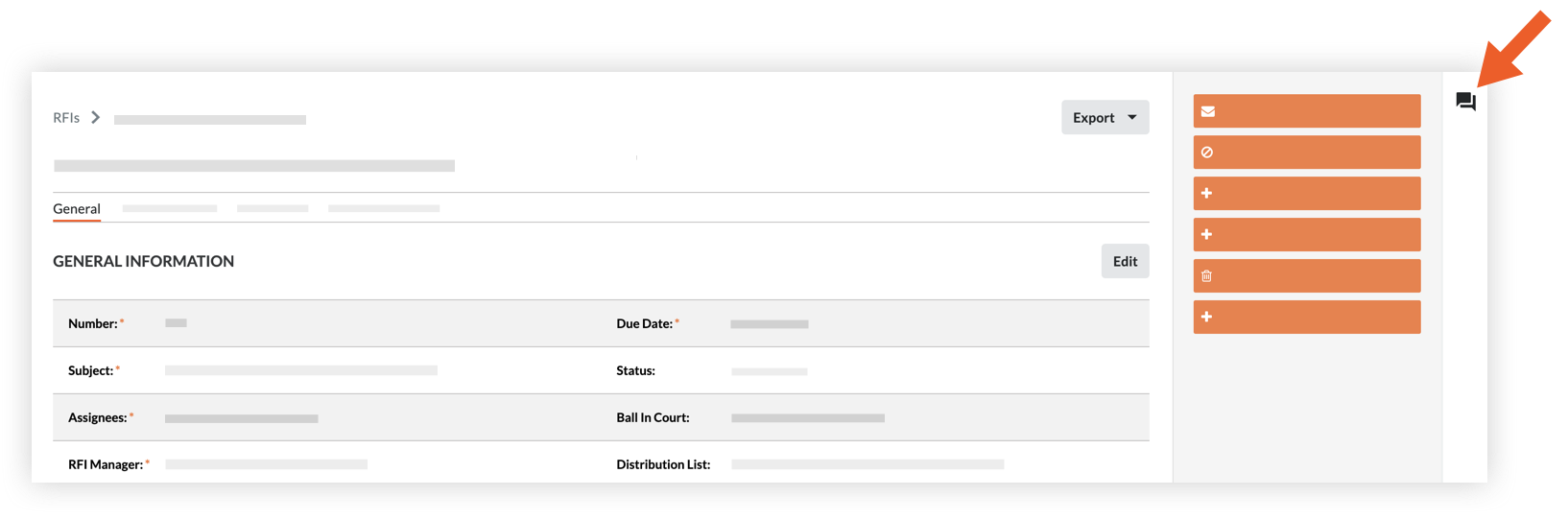
- Navigate to the item in a Procore project that you want to send a message about. See Which tools and items support Procore Conversations?
- Click the Conversations
 icon to open the side panel.
- Enter a message in the text box.
- To mention an individual in the conversation, type the @ symbol on your keyboard and select their name. See Mention a User in a Conversation.
- If you want to add attachments or link items to your message, click the plus icon and select from the following options:
Note: See Add Items to a Message in the Conversations Tool and What items can be added to a message in the Conversations tool? for more information on how to add items.- Upload from Computer: Allows you to add files from your computer.
- Link Project Items: Allows you to add links to items in the project.
- Add Files from Procore: Allows you to add one or more files from the project's Drawings, Forms, and Documents tools.
- To send the message, click the send icon or press ENTER on your keyboard.
The message is automatically shown in the side panel of the item, and can also be seen within the Conversations tool.
Note: If the 'Edit/Delete' feature for Conversations is enabled on the account, you can edit or delete your message within five (5) minutes of sending it. See Edit or Delete a Message in the Conversations Tool.
在现有项对话中发送消息
- Navigate to the Conversations tool (click the conversations icon in the top menu of Procore).
- In the 'Items' section, click the item conversation that you want to send a message in.

Note: Click the expand icon to show items for a tool as necessary.
 - Enter a message in the text box.
- To mention an individual in the conversation, type the @ symbol on your keyboard and select their name. See Mention a User in a Conversation.
- To go to the item in the project, click the open
 icon. See Go to an Item in Procore from the Conversations Tool.
 - If you want to add attachments or link items to your message, click the plus icon and select from the following options:
Note: See Add Items to a Message in the Conversations Tool and What items can be added to a message in the Conversations tool? for more information on how to add items.- Upload from Computer: Allows you to add files from your computer.
- Link Project Items: Allows you to add links to items in the project.
- Add Files from Procore: Allows you to add one or more files from the project's Drawings, Forms, and Documents tools.
- When you are ready to send the message, click the send icon or press ENTER on your keyboard.
The message is automatically shown in the side panel of the item, and can also be seen within the Conversations tool.
Note: If the 'Edit/Delete' feature for Conversations is enabled on the account, you can edit or delete your message within five (5) minutes of sending it. See Edit or Delete a Message in the Conversations Tool.