拍摄照片并将其添加到相册 (iOS)
目标
使用 iOS 移动设备在项目的照片工具中拍摄照片并将其添加到相册。
需要考虑的事项
- 所需用户权限:
- 项目照片工具的“标准”或“管理员”级别权限。
步骤
拍摄新照片
- 使用 iOS 移动设备在 Procore 应用程序中点击 相机
 工具。
工具。
或者
点击照片工具。点击创建 图标,然后点击相机。
 - 点击 相册 菜单为照片选择相册。
注意: 如果没有选择其他相册,照片将保存到“未分类”相册中。
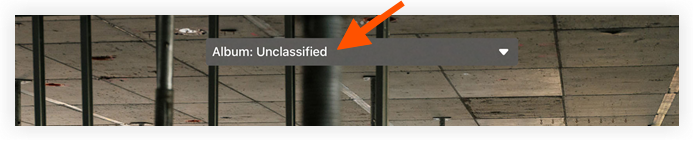
- 可选:如果要新建相册:
- 点击创建相册。
- 输入相册的名称并点击保存。
- 从列表中选择新相册。
- 可以使用以下照片选项:
- 闪光灯:点击闪光灯
图标更改闪光灯设置。
- 注意:继续点击以查看不同的闪光灯设置(关闭、开启和自动)。
- 邮票: 点击图章
以向照片添加图章数据。
- 移动切换开关
 打开或
打开或关闭以添加或移除以下信息:
- 方向
- 坐标
- 时间和日期
- 移动切换开关
- 对焦:点击希望相机对焦的屏幕。
- 加成:点击加成
 图标拍摄照片并立即将其标记。请参阅标记照片。
 - 地点:点击地点
 图标将地点添加到图像中。
 - 图纸:点击图纸
 图标,在图纸上选择要固定照片的位置。
 - 缩放:调整设备上的缩放级别。 例如,点击 2放大。
- 切换相机:点击翻转相机
图标可在设备的前置摄像头和后置摄像头之间切换。
- 闪光灯:点击闪光灯
- 拍摄照片。
- 拍摄不带标记的照片。
- 点击快门以拍摄照片。
- 拍摄带有标记的照片。
- 点击标记图标拍摄照片并立即将其标记。
- 点击快门以拍摄照片。
- 标记照片。
- 点击标记
- 拍摄不带标记的照片。
- 可选:对照片进行其他更新。如果在标记模式下拍摄照片,则这些选项已可用。如果照片是在未启用标记模式的情况下拍摄的,请点击照片缩略图打开"近期照片"托盘并执行以下任务:
- 删除:如果要删除照片,请选择此选项。
注意:只有照片工具的"管理员"级别用户才能删除照片。
描述:点击添加描述以输入照片描述。
行业:如果你想为照片分配行业,请选择此选项。
地点:点击地点图标为照片分配地点。
照片信息:点击信息 图标以查看更多照片详细信息。
隐私:调整照片的隐私设置。
标记:向照片添加标记。请参阅标记照片(iOS) 。
- 删除:如果要删除照片,请选择此选项。
- 保存你的照片。
- 点击保存以保存你的照片。
- 如果你使用标记并希望同时保存原始照片和标记的照片,请标记保存为新照片选项,然后点击保存。
- 如果您使用了标记并且只想存储标记的照片,请清除 “存储为新照片 ”选项,然后点击 “覆盖”。
将移动设备中的照片添加到相册
- 使用 iOS 移动设备导航到项目的照片工具。
- 点击创建图标。
- 点击从库中选择并找到要选择的照片。
- 点击要添加的每张照片。
- 点击 Add。
- 可选:输入照片信息。请参阅编辑照片信息 (iOS)。
- 点击上传照片。
注意:照片会自动添加到“照片”工具的所选相册中。
If you would like to learn more about Procore's construction photos management software and how it can help your business, please visit our construction site photos software product page  .
.
.